

Appearance
文档
这一页负责把 OnetCli 的常用入口和第一条使用路径收拢到一起。更完整的源码结构、构建细节和版本文件,以 GitHub 仓库为准。
快速开始
- 从 GitHub Releases 下载对应平台版本。
- 启动 OnetCli,先创建一个数据库连接,例如 MySQL、PostgreSQL 或 SQLite。
- 按你的运维或开发场景添加 SSH 主机,进入远程终端。
- 如果需要文件操作,打开 SFTP 文件管理或终端内置 SFTP 侧栏。
- 如果你使用 Redis 或 MongoDB,可以进入对应入口浏览 Key、集合和文档。
- 在 SQL、查询结果或终端排查场景中使用 AI 辅助生成、解释和整理下一步操作。
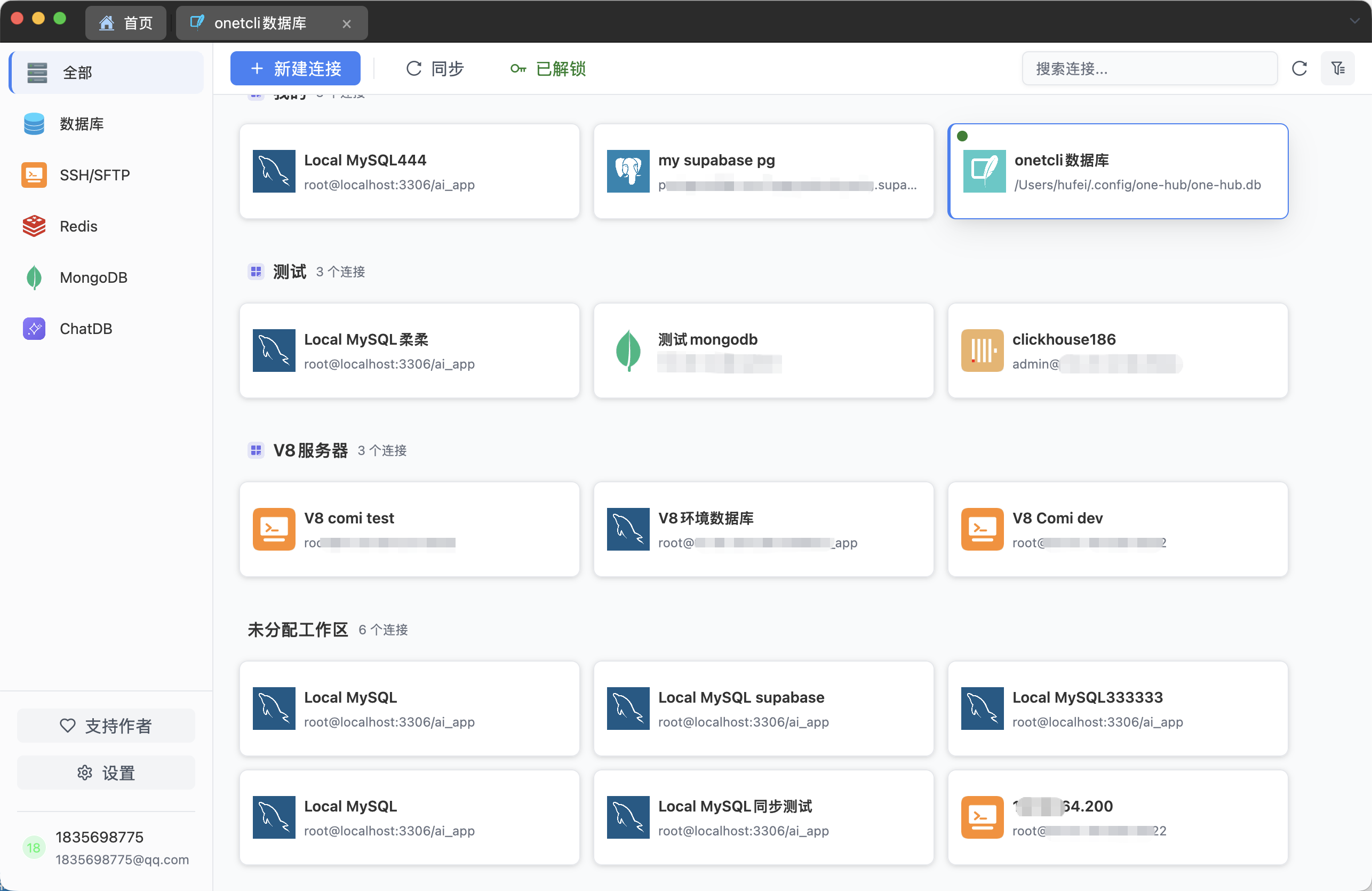
第一条推荐工作流
1. 创建连接
先在工作区中创建数据库或服务器连接。OnetCli 的核心价值是让常用环境能被保存、复用,并保持上下文。
2. 定位对象
根据任务进入对应界面:
- 数据库:浏览库、表、字段、视图、函数。
- Redis:浏览 Key,查看值和缓存状态。
- MongoDB:浏览集合和文档。
- SSH:进入远程终端查看系统状态。
- SFTP:浏览远程目录和传输文件。
3. 执行操作
在同一应用内执行 SQL、运行命令、传输文件、查看日志或编辑远程文件,减少跨工具切换。
4. 使用 AI 辅助
AI 可以辅助:
- 生成 SQL。
- 解释查询结果。
- 总结数据分析结论。
- 解释终端命令。
- 整理排查步骤。
常用入口
适合谁使用
- 需要同时处理数据库、服务器与终端任务的后端开发者。
- 需要把 SSH、SFTP、Redis、MongoDB 和数据库排查放到同一工作台的运维同学。
- 希望在桌面端直接结合 AI 做 SQL、命令解释和数据分析的工程团队。
- 需要在多个项目、环境和连接之间频繁切换的重度桌面工具用户。
技术定位
OnetCli 是纯 Rust 构建的原生桌面应用,基于 GPUI 和 GPU 渲染路线,不依赖 WebView,也就是官网首页强调的 No WebView。官网上的“高性能一体化运维工作台”指的是:把数据库、远程连接、文件传输、终端和 AI 辅助放到一个可长时间使用的桌面工作台中。